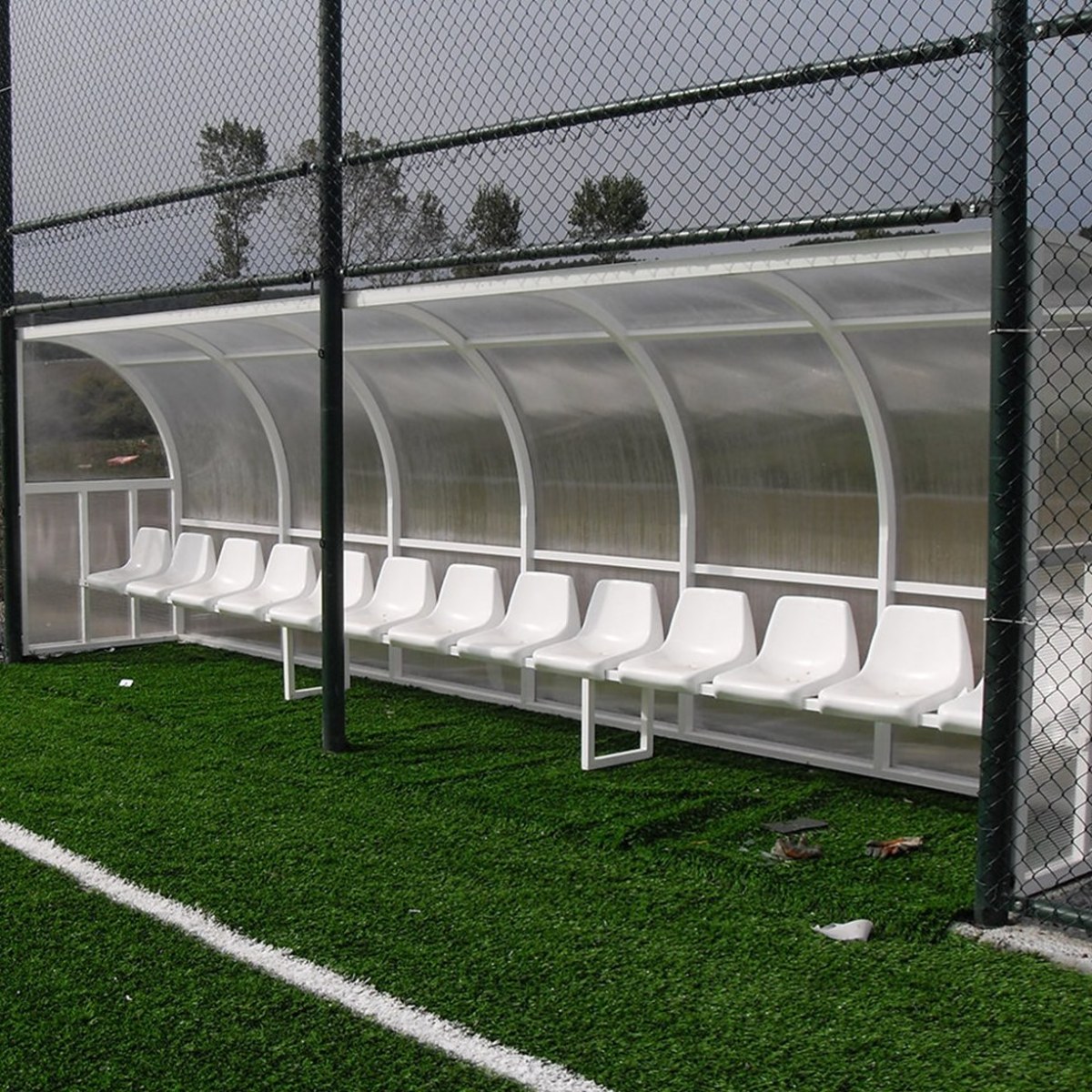
Cuando se acerca el partido, la gran pregunta no suele ser la formación, sino quién juega en cada equipo. En esta guía usamos como ejemplo un grupo de 16 personas: dos equipos de siete y dos suplentes esperando en el banco. Montas las dos alineaciones a mano en el creador de alineaciones de TACTIX SQUAD, así que la decisión de quién va a cada sitio es tuya.
Si te interesa más el lado social del juego, lee nuestro artículo sobre la cultura del fútbol 5 entre amigos. Aquí nos centramos en dejar listos los dos equipos.
1. Haz la lista y cárgala en el banco
Escribe a los 16 jugadores confirmados, con un nombre por línea. Si ya creaste un equipo en este navegador, mira el banco y el campo antes de cargar nada, porque puede que queden nombres antiguos. Limpiar Banco borra todos los nombres del banco. Limpiar Nombres vacía los nombres de las camisetas de ambos equipos; esos nombres se borran, no pasan al banco. Después de usarlos, comprueba que no queden nombres antiguos en el banco ni en las camisetas.
Al pegar la lista en el cuadro del panel Banco Compartido, los nombres pasan al banco. Si los has escrito a mano en el cuadro, pulsa Cargar Lista. Las líneas vacías se omiten y se quitan los espacios al principio y al final de cada nombre. Una lista nueva se añade al final del banco; no lo sustituye. Luego mira el contador del banco: debería marcar 16. Si ves otro número, compara los nombres del banco con tu lista antes de seguir.
En la herramienta, el banco es la lista compartida de jugadores por colocar. Los dos que queden ahí al final serán tus suplentes.
2. Muestra los dos equipos y elige el formato
En el control Tamaño, elige 7v7 con los botones − y +. Va de 4v4 a 11v11 y se aplica a los dos equipos a la vez; si hay otro tamaño seleccionado, el botón ↺ te devuelve directamente a 7v7. El interruptor Visitante del mismo control debe marcar SÍ; si marca NO, actívalo. Después comprueba que se ven los paneles Equipo Local y Equipo Visitante y que bajo su título aparece 7v7. Cada equipo tiene su propio panel para el nombre, la formación y los colores de la camiseta.
Hazlo antes de colocar a nadie. Si reduces el tamaño, los nombres de las camisetas que desaparecen vuelven al banco, y si desactivas el visitante, sus nombres también pasan al banco.
El portero cuenta entre los siete: cada equipo tiene un portero y seis jugadores de campo. En total, hay 14 puestos que cubrir.
3. Coloca a los jugadores a mano en cada alineación
Este paso y los siguientes de arrastrar y soltar están pensados para usar el ratón en un ordenador. Arrastra un nombre del banco a una camiseta vacía. El jugador pasa al campo, su nombre sale del banco y el contador baja en uno. Un orden sencillo para hacerlo:
- Coloca primero a los dos porteros.
- Reparte entre ambos equipos a los mejores defensas y atacantes.
- Completa los puestos que queden libres.
- Con 14 nombres colocados, el contador debería marcar 2.
4. Haz cambios en puestos ocupados y vacíos
La primera versión rara vez es la definitiva. Al arrastrar y soltar, el resultado depende de dónde dejes al jugador:
- Del banco a una camiseta ocupada: Si sueltas a Diego sobre la camiseta de Pablo, Diego pasa al campo y Pablo ocupa el lugar de Diego en el banco.
- Del campo a una camiseta vacía: El jugador cambia de puesto y su camiseta anterior queda vacía.
- Dos camisetas ocupadas: Los nombres se intercambian, incluso entre equipos. El dorsal y la posición en el campo no cambian.
- Del campo al banco: Si lo sueltas en la zona del banco, la camiseta queda vacía y el nombre pasa al final de la lista. Si lo sueltas sobre un nombre concreto del banco, esos dos jugadores se intercambian.
5. Deja a los suplentes en el banco
Los dos nombres que no hayas colocado se quedan en el banco como suplentes. Si alguien falla a última hora, mueve a un suplente a su camiseta y el jugador ausente pasa al banco.
No lo confundas con Reservar & Reset. Ese botón guarda las dos alineaciones y el banco como una copia aparte y después reinicia ambos equipos y vacía el banco; Restaurar los recupera. En esta guía, los suplentes se gestionan solo en el Banco Compartido y ningún paso necesita ese botón. Tus suplentes ya esperan en el banco.
6. Última revisión antes del partido
Antes de enviar nada, comprueba lo siguiente:
- ¿Hay siete nombres en cada equipo?
- ¿El contador del banco marca 2?
- ¿Hay alguien escrito dos veces?
- ¿Cada equipo tiene portero?
Los suplentes del banco no entran en esta comprobación. No des por hecho que el banco aparece en lo que compartes y añade sus nombres al mensaje del grupo para ir sobre seguro.
¿Ya tienes la lista? Empieza a preparar tus dos alineaciones.